
DJI Avata: рекомендации и советы по эксплуатации
Введение
В этом разделе мы собрали для пользователей дрона DJI Avata, всю исчерпывающую информацию, которая будет актуальна как для тех, кто только стал владельцем этого без преувеличения потрясающего дрона, так и для тех, кто уже давно его эксплуатирует. Полетели!
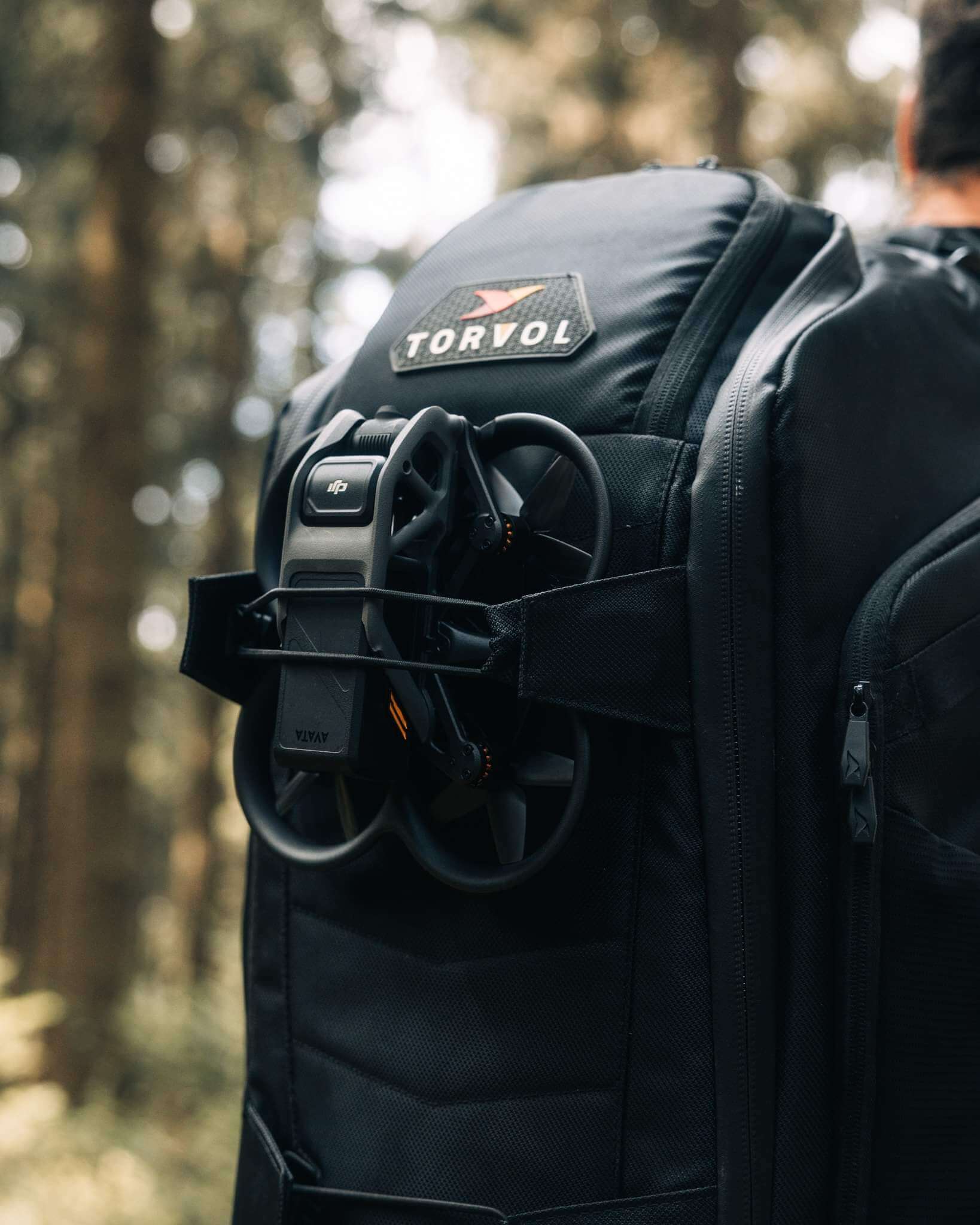
1. Полёт в условиях отрицательных температур
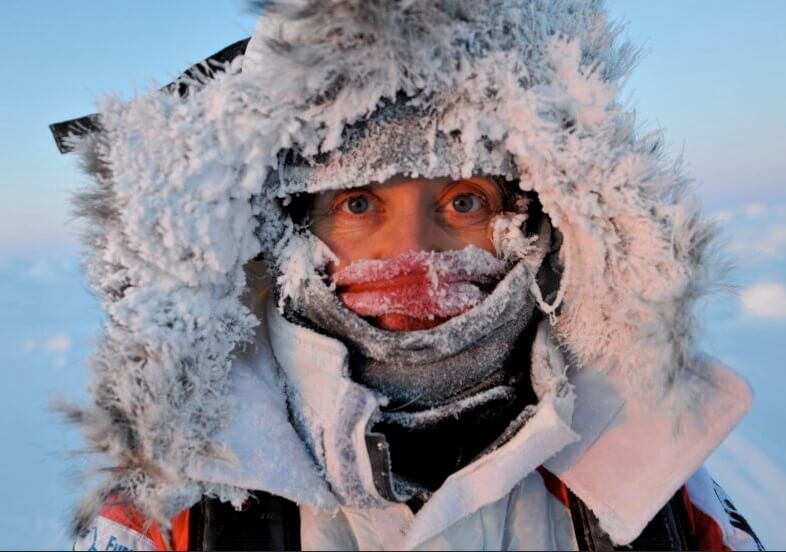
Зима — это время года, когда красивые заснеженные леса и поля создают фантастические образы. И, как владелец DJI Avata или любой пилот дрона, вы захотите отправиться туда, чтобы заполучить их, и, как следствие отморозить свои пальцы.
Рекомендация: Специально для таких случаев настоятельно рекомендуем приобрести грелку для рук. И лучше всего, если у вас будет по одной на каждую руку. Например мы используем аккумуляторную грелку для рук, которую приобрели через яндекс маркет (благодаря широкому ассортименту, каждый из вас сможет выбрать свой вариант). Отлично работает, и ей легко пользоваться.
Рекомендация: До запуска дрона держите аккумулятор DJI Avata в кармане (по ближе к телу). Такой подход позволит обеспечить большую продолжительность работы устройства. Дело всё в том, что в условиях низких температур потенциал любой АКБ снижается, и чем ниже градус, тем меньше время её работы. Согласно спецификации Avata, раб. диапазон температур составляет от -10°С до 40°C.
Вам также может быть интересно узнать: TOP-10 советов по съёмке с дрона в холодную погоду.
2. Научитесь использовать Gyroflow

Как известно для стабилизации изображения Avata использует две проверенные временем технологии это Rocksteady 2.0 и Horizonsteady, которые отлично справляются с возложенной на них задачей. Однако, если вам нужен больший контроль над стабилизацией изображения, то Gyroflow является на сегодня одним из лучших инструментов.
Рекомендация: Gyroflow — это бесплатная программа для ручного редактирования, которая обеспечивает более тонкую стабилизацию отснятого материала, используя сохранённые данные гироскопа дрона, при условии, что выше упомянутые функции Rocksteady 2.0 и Horizonsteady отключены. Запись данных гироскопа это полностью автоматический процесс. Программа имеет широкий диапазон настроек, позволяющий вносить изменения, которые не могут обеспечить технологии Rocksteady 2.0 и Horizonsteady.
Совет: Всегда проверяйте и перепроверяйте, что встроенная стабилизация Rocksteady 2.0 или Horizonsteady выключены, иначе Gyroflow не сможет корректно обработать отснятый материал!
3. Добавьте экшн-камеру

Решение добавить экшн-камеру на борт дрона Avata — непростой выбор, поскольку его камера действительно делает потрясающую работу сама по себе по сравнению с некоторыми из новейших экшн-камер. В списке ключевых преимуществ при дооснащении Avata дополнительной экшн камерой выступают: съёмка под другим углом, и, как следствие наличие резервной копии.
Рекомендация: Добавлять что-либо к дрону рискованно, и одна из первых вещей, в которой вы должны быть уверены, — это крепление для этого дополнительного оборудования.
Рекомендация: Полёт с дополнительной экшн камерой, установленной на борту Avata, заметно сказывается на его лётных свойствах. Поэтому прежде чем приступить к съёмке, сделайте пару пробных вылетов на короткой дистанции без исполнения фигур высшего пилотажа (бочки, сальто и так далее), чтобы ясно понять насколько изменились лётные свойства дрона.
4. Установите действие дрона при потере сигнала
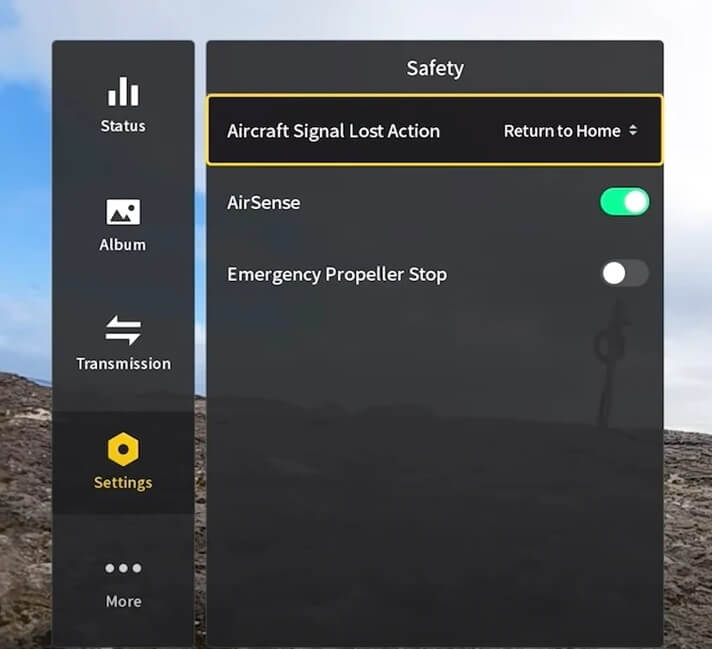
Настройка автовозврата дрона зачатую является прерогативой исключительно полноразмерных GPS дронов, и как правило вы не найдёте её в системах большинства FPV дронов. И это ещё одна из ключевых причин, по которой Avata отличается от того, что обычно предлагают стандартные Cinewhoop или FPV дроны.
Он находится в расширенном меню безопасности и предлагает три варианта выбора: «Вернуться домой / Return to Home (RTH)», «Зависание / Hover» и «Приземление / Land». В зависимости от того, какой из этих вариантов выбран, это и будет тем действием дрона в случае потери связи между дроном и аппаратурой управления.
Рекомендация: Какой из этих параметров установить предопределяет окружающая среда, в которой планируется запуск дрона. Например, если вы запускаете Avata на открытой местности, то лучшим вариантом будет «Вернуться домой / Return to Home (RTH)».
При полёте в замкнутых пространствах или лесистой местности, где над головой есть потолок/крыша или множество различных препятствий таких как кроны деревьев/сучьев/веток, рекомендуется выбрать «Зависание / Hover» или «Приземление / Land», всё потому, что у Avata нет системы распознавания и облёта препятствий.
Если вы не правильно установите данную настройку или вовсе забудите её изменить, то, например, запустив дрон в помещении при активном автовозврате, в случае потери связи вы рискуете повредить, либо вовсе утратить дрон. Вообщем будет шумно и не безопасно.
Совет: Перед полётом всегда чекайте настройку функции автовозврата, на предмет соответствия окружающей среде!

5. Включите Centerpoint и Gridlines
Если вы новичок в пилотировании дроном в FPV режиме, или, если вы даже очень опытный FPV пилот, то функции «Centerpoint; маркер в центре экрана» и «Gridlines; Сетка поверх экрана» могут заметно придать уверенности/точности в пилотировании при преодолении узких/стеснённых пространств или при полёте на близком расстоянии от объекта для съёмки.
Активировать эти функции вы сможете в разделе настроек камеры. Будут доступны три варианта отображения для каждой функции. И как вы уже успели догадаться, маркер в центре экрана и линии сетки не будут отражаться на видео, которое вы записали.
Рекомендация: Что выводить на экран «маркер в центре экрана» или «линии сетки» решать вам. Однако, опираясь на практику использование «Centerpoint» вместе с «Gridlines» даст вам большую точность и как следствие уверенность в удержании коптера в устойчивом горизонтальном положении.
Рекомендация: Если вы добавили экшн камеру на борт своего Avata, не забудьте при пилотировании учесть её более высокий профиль. Также при использовании функции «Centerpoint» примите к сведению, что маркер теперь будет немного смещён, поскольку дрон не знает о добавленной высоте из-за установленной экшн камеры.
6. Включите M-mode

После некоторой первичной практики и полёта вы неизбежно придёте к ручному режиму. Manual mode (M mode: Ручной режим) — это то, что делает дрон Avata настоящим cinewhoop дроном. В отличии от двух других доступных режимов полёта (Normal mode и Sport mode), именно ручной режим предоставляет пилоту возможность выполнения так называемых фигур высшего пилотажа, благодаря которым у нас появляется возможность съёмки уникальных динамичных FPV кадров, и как следствие, то самое ощущение полёта птицы, ради которого и приходят в это хобби.
В целях обеспечения безопасности дрон Avata по умолчанию доходит до потребителя с выключенным ручным режимом. Пользователь не сможет его включить простым перемещением тумблера на аппаратуре управления.
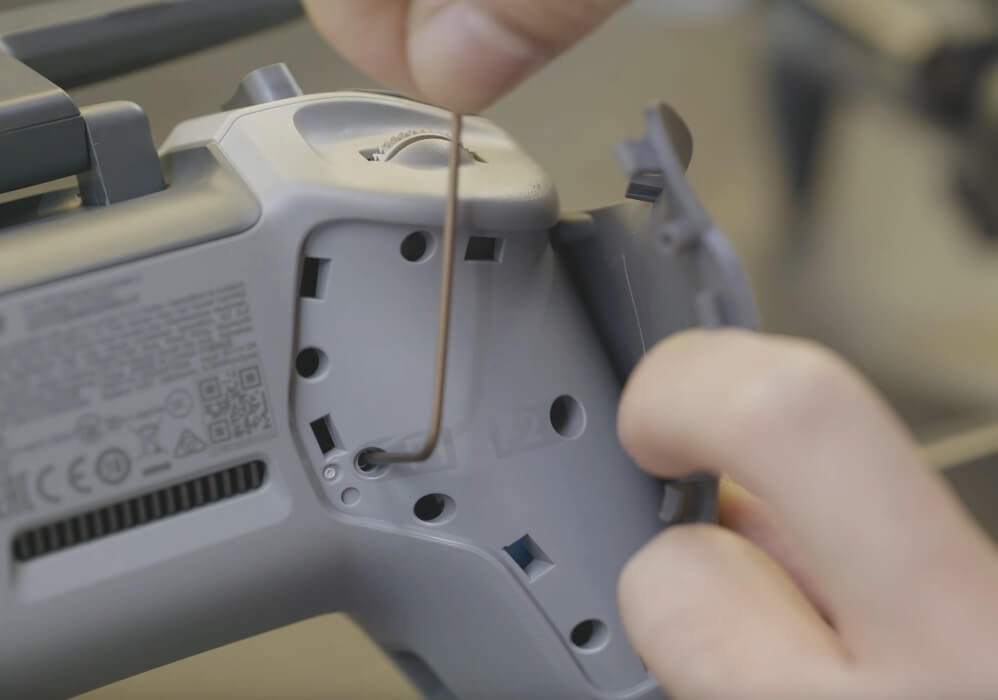
Первое условие для доступа к этому режиму это наличие пульта управления DJI FPV Remote Controller 2, который в свою очередь докупается исключительно отдельно. Далее вам нужно будет перевести стик газа (обычно это левый стик управления) из центрирующего режима в обычный (когда стик не выставляется в центр автоматически). Для чего отрегулируйте два винта расположенных под резиновой заглушкой с тыльной стороны пульта (см. инструкцию пользователя или меню FPV очков); нужно один винт закрутить, другой ослабить).
Вторым условием для доступа к ручному режиму выступает его активация в настройках пульта. Для этого после процесса сопряжения пульта с дроном нужно в режиме просмотра FPV очков/шлема перейти в «Настройки ⇒ Управление ⇒ Пульт дистанционного управления», а затем включить режим M Mode. В данном случае будут отключены все вспомогательные системы дрона отвечающие за его автоматическую стабилизацию и выравнивание по горизонту, отклик на стики станет острее. Однако выполнение фигур высшего пилотажа по прежнему будет недоступно.
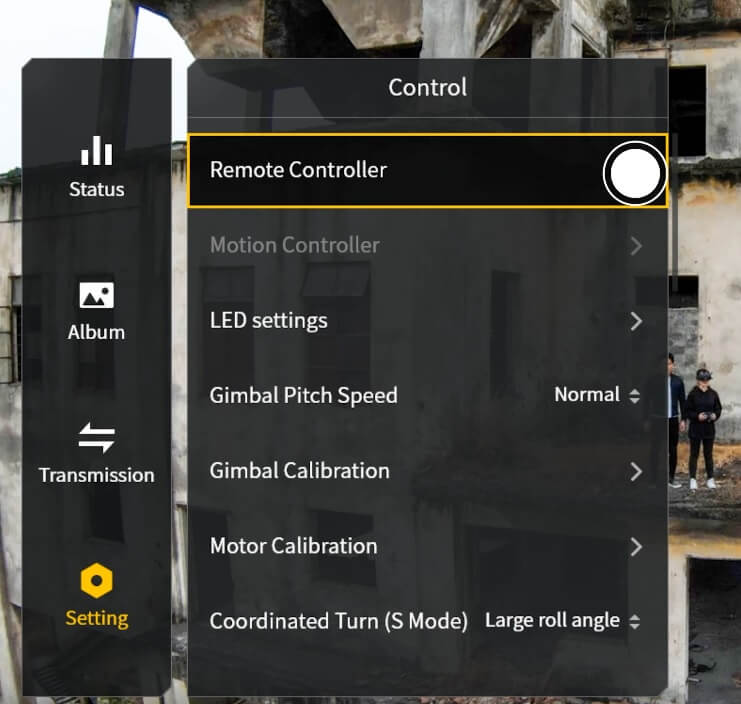
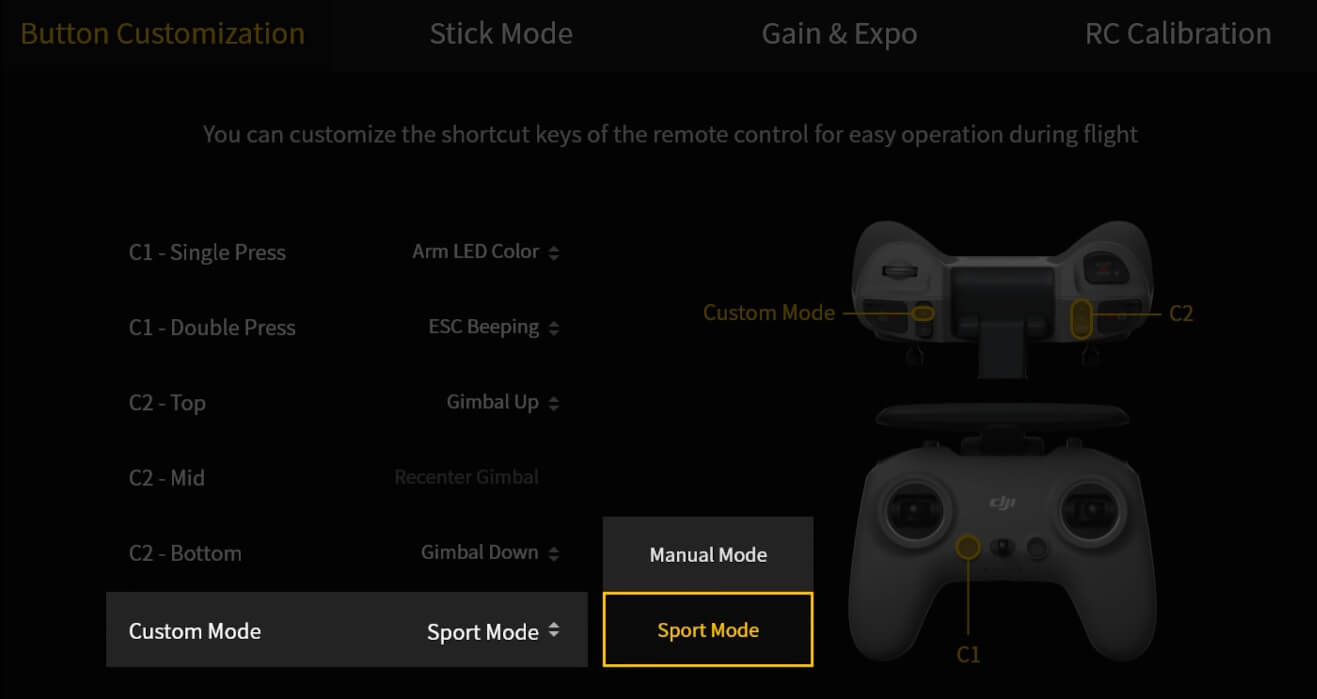
И наконец третьим заключительным условием является отключение ограничения положения дрона в воздухе, что позволяет раскрыть весь заложенный потенциал дрона. Для чего там же в настройках FPV очков/шлема перейдите в раздел «Gain & Expo» и снимите ограничение «M Mode Attitude Limit», система дрона уведомит пользователя о том, что перед снятием этого ограничения лучше попрактиковаться в симуляторе DJI Virtual Flight, и попросит подтвердить, либо отменить снятие ограничения «Cancel/Confirm». Ручной режим активирован!

Важное дополнение: Купив данную аппаратуру не спешите привязывать её к дрону, так как это у вас не получится! Дело всё в том, что 99% этих пультов приходят на старой прошивке, из-за чего распознавание системой дрона данной аппаратуры становится невозможным. Соответственно, для того чтобы обеспечить распознавание необходимо обновить ПО DJI FPV Remote Controller 2 до последней версии. Делать это надо посредством компьютера с помощью ПО DJI Assistant 2 (FPV series) (!!!Не путать с DJI Assistant 2 (Updates discontinued) или другими версиями!!!). Также важно отметить, что при подключении пульта к компьютеру важно задействовать не «USB-C ⟷ USB-C» кабель, а «USB-A ⟷ USB-C», используя при необходимости переходник.
Процесс: Запустите ПО DJI Assistant 2 (FPV series), затем подключите аппаратуру к компьютеру используя выше указанный кабель. Дождитесь появления иконки с названием «DJI FPV Remote Controller 2» и кликните по ней. Ниже появится список с версиями прошивок для этого пульта. Выберите самую свежую (Latest Version), обратив внимание на дату выпуска. Жмём «Upgrade/Обновить». На окончание процесса обновления укажет сообщение «Upgrade Complete». Теперь можно переходить к сопряжению пульта с дроном.
7. Угол наклона камеры и динамичность полёта
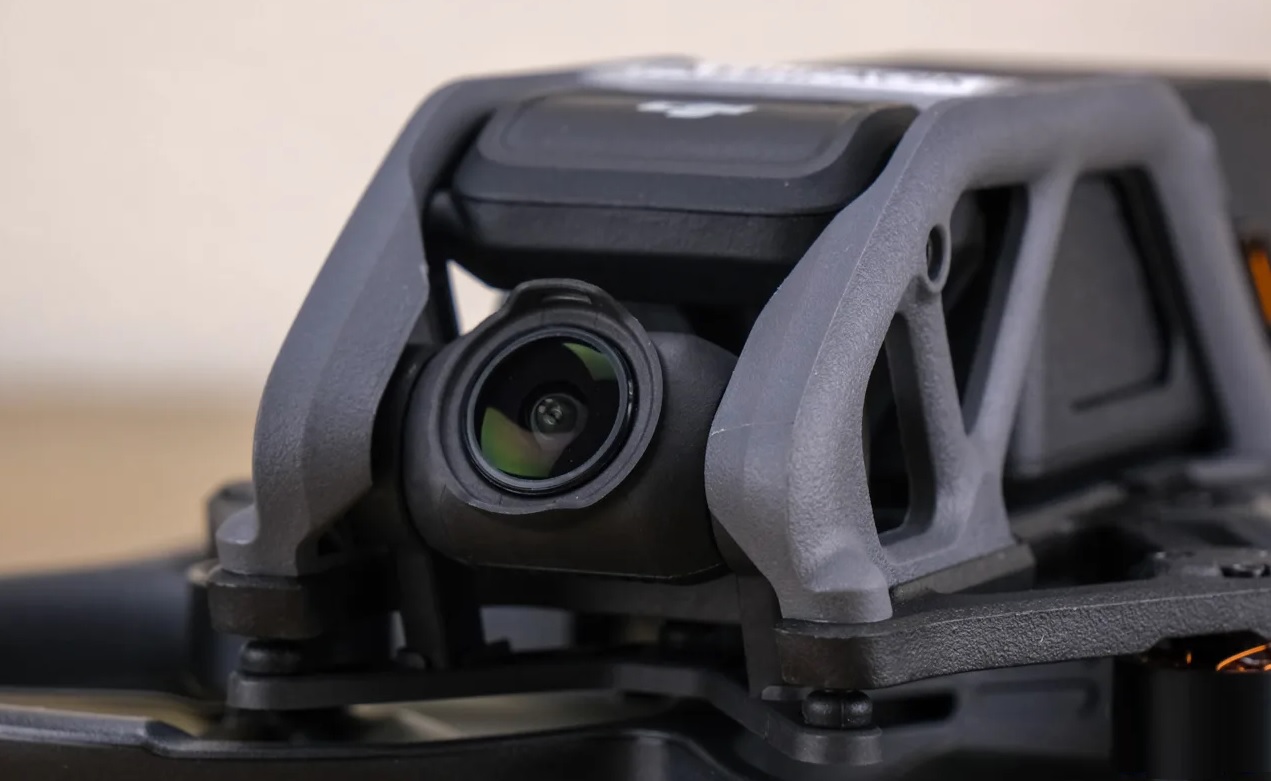
На Avata в ручном режиме угол наклона камеры напрямую влияет на динамичность полёта в ручном режиме.
Совет: Отрегулируйте угол наклона подвеса по своему усмотрению. Например, когда камера направлена вверх, Avata будет больше наклоняться во время полёта вперёд, чтобы поддерживать горизонт. Это увеличивает его скорость. И наоборот, настроив угол наклона камеры на нуль, позволит замедлить скорость полёта Avata, что обеспечит пилотирование в ручном режиме более медленным, стабильным и контролируемым. Вы можете отрегулировать угол наклона кардана с помощь переключателя на пульте управления.
8. Приземляйтесь в обычном режиме

DJI Avata, в отличие от других FPV дронов, оснащен нижней сенсорной системой. Это одна из причин, по которой он может быть оснащён функцией автовозврата (RTH) и автоматической посадкой.
Рекомендация: Возвращаясь на посадку после пилотирования дроном в ручном режиме, переключитесь в обычный режим (Normal mode) на контроллере. Это остановит дрон и он зависнет. Затем просто посадите его. Такой подход обеспечит более спокойный процесс посадки.
Совет: Бывают ситуации, кода просто посадить дрон не предоставляется возможным, например, когда посадка осуществляется в поле с высокой травой, на пляже, либо на земле с неравномерный рельефом. В таких ситуация будет лучшим посадить его рукой. Этот простой метод можно использовать в любой среде, где посадка на землю вызывает сомнения. Для этого просто расположите Avata перед собой, чтобы вы могли взять его за аккумулятор или верхнюю часть, и просто переверните его. Это немедленно отключит его моторы. Как бы это не выглядело безопасным, проявите осторожность, что никогда не бывает лишним в нашем увлекательном хобби.
9. Узнайте, как получить размытие в движении

Думаем многим из вас наверняка приходилось видеть эти потрясающие кадры полёта с эффектом супер ускорения. Так вот при необходимости вы сами можете без особого труда его реализовать. Размытие в движении — это техника старой школы фотографии, которую можно достичь простым уменьшением скорости затвора. Размытие движения возникает, когда скорость затвора установлена в два раза выше частоты кадров. Иначе говоря, если вы снимаете со скоростью 50 кадров в секунду, вам понадобится выдержка 1/100.
Рекомендация: Поработайте со скоростью затвора, чтобы получить наилучший эффект размытия в движении. Лучший результат можно достичь посредством использования фильтров нейтральной плотности адаптированные для объектива камеры Avata. Фильтры нейтральной плотности позволяют работать с более низкой скоростью затвора, без переэкспонирования и пересвечивания отснятого материала.
Совет: Благодаря высокой способности записи кадров видеосистемой Avata вы можете снимать отличные кадры, которые можно легко преобразовать в замедленное воспроизведение при пост-редактировании с помощью большинства доступных программ.
10. Поиск дрона
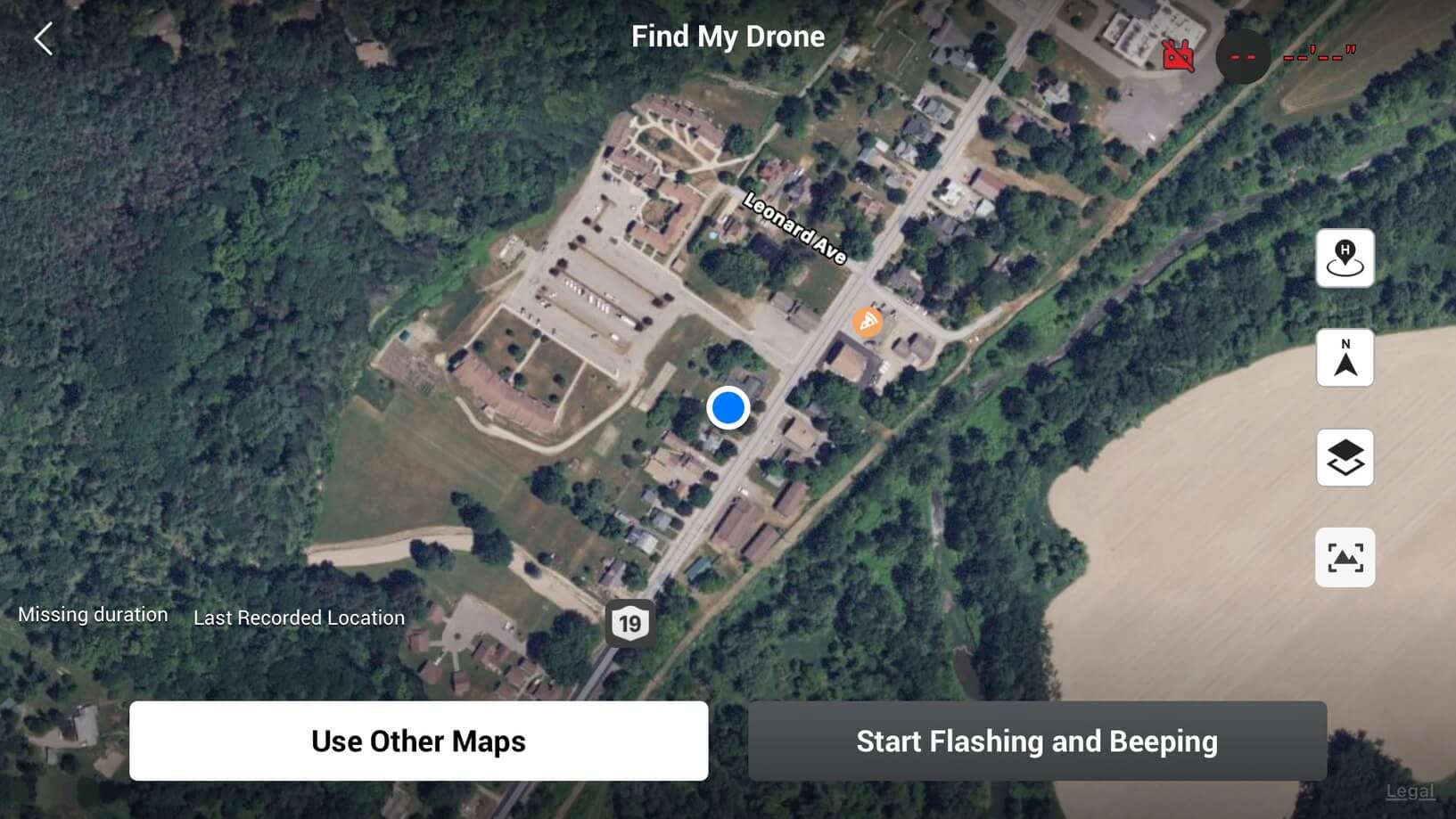
Независимо от того, где вы летаете, возможность краша исключать нельзя. Такова природа FPV. Именно поэтому, после взлёта необходимо всегда выбирать тот путь, который позволяет вам самостоятельно добраться к любому из его участков максимально быстро. Однако второй проблемой краша зачастую выступает сам поиск дрона, так как на месте не всегда удаётся его разыскать. Чтобы облегчить поиск дрона разработчики Avata завезли в его систему ряд функций.
Первой функцией позволяющей определить местонахождение дрона непосредственно в зоне краша выступает мощный высокочастотный звуковой сигнал. Для его активации необходимо в настройках в разделе «Безопасность» найти виртуальный переключатель с надписью ESC Beep. При включении дрон начнёт издавать звуковой сигнал, до тех пор пока не разрядится батарея или вы его не выключите. Эта маленькая простая вещь может легко привести вас к вашему сбитому дрону.
В качестве второй опции позволяющей ускорить процесс поиска дрона выступает просмотр видео, а если быть точными, то последних 30 секунд до краша. Данная опция находится в том же меню, где располагается выше упомянутый выключатель звукового сигнала, только чуть выше. 30-секундное кэшированное видео позволяет более подробно изучить область падения, чтобы в последствии приблизится к нему, чтобы наконец услышать включенный звуковой сигнал.
Совет: В том случае, если вам не удаётся разыскать Avata, то в вашем распоряжении есть ещё одна функция. Подключив свой смартфон к FPV очкам и запустив приложение DJI Fly, вы сможете, перейдя в раздел профиля, использовать функцию карты «Найти мой дрон/Find my drone».
11. Режим черепахи

Прежде чем пуститься на поиски упавшего дрона у вас есть ещё одна заветная функция, позволяющая без изнурительного поиска вернуть его. Режим черепахи (Turtle mode) позволяет нажатием одной кнопки перевести упавший дрон из перевёрнутого состояния в полётное. В некоторых случаях этого может быть достаточно, чтобы дрон снова взлетел, после чего его можно будет вернуть для осмотра на предмет повреждений.
Рекомендация: Установите режим черепахи на одну из настраиваемых кнопок на вашем пульте управления.
Вам также может быть интересно узнать: DJI Avata vs Cinewhoop — что лучше выбрать?

Итак, друзья, на этом у нас всё! Тем не менее мы уверены, что технологичность дрона Avata позволяет добавить к выше упомянутому списку ещё ряд важных рекомендаций и советов затрагивающих правильную эксплуатацию этого уникального устройства, которые будут выявляться нами не только в процессе эксплуатации, но в том числе благодаря своевременным пакетам обновления прошивки раз от раза расширяющим функциональность этого гениального устройства. Благодарим за внимание. Летайте безопасно! Всем мира и добра!


